

vscode上的linux远程开发配置
1234
无
在利用ssh进行远程开发时
如果要查看远程的图像或者摄像头时
就会无法显示
比如在远程开发opencv时
就会无法查看opencv的窗口
但是我们希望在远程开发时
远程的窗口也能在本地显示
这样就方便了开发和调试
这里我们使用vscode的remote插件进行远程开发
不光可以显示图片,还可以显示和控制图形程序
首先你要在vscode上安装remote ssh和remote x11插件
并能进行免密登录远程服务器
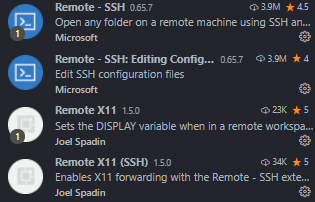
我们来尝试使用windows本地主力机连接远程linux服务器进行远程开发
首先是ssh的配置,确保你拥有openssh并开启了ssh服务
客户端(windows)和服务端(linux)都需要开启
windows下:
windows我们需要生成本地的ssh密匙
打开命令行,输入ssh-keygen,回车
然后他会让你配置密码,我们要免密登录所以直接回车,不配置密码
后面需要回车三次,如果最后输出一段奇怪字符就代表生成成功
打开user/.ssh文件夹,就能看到以下文件
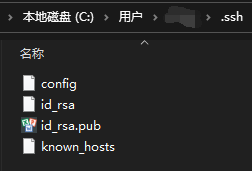
其中id_rsa.pub就是你的公匙,可以用该公匙实现远程免密登录
linux下:
linux服务端需要允许外部ssh连接
先提前在linux上配置好相关配置
假如你windows远程需要登录服务器上的user用户
在linux上登录user账号
打开终端
输入sudo vim /etc/ssh/sshd_config
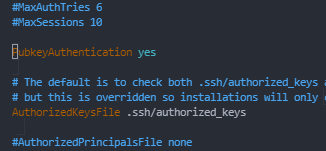
找到如图的2项
默认情况下这两项是被注释掉的
将这两项取消注释即可
.ssh/authorized_keys这个是你的外部密匙保存文件
如果你是使用user用户,那么该文件应该就是user/.ssh/authorized_keys
继续终端输入 cd ~/.ssh
输入vim authorized_keys
将在windows上的密匙文件id_rsa.pub里面的内容复制到authorized_keys文件里
保险期间我们一般是先把id_rsa.pub复制到user/.ssh/文件夹下
然后使用cat id_rsa.pub >> authorized_keys
id_rsa.pub里面的内容复制到authorized_keys文件里
然后重启ssh服务service sshd restart
接下来在vscode这边安装好remote ssh和remote x11
打开侧边栏的“远程资源管理器”
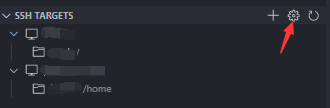
这里我是已经配置好2个远程开发环境了
点击右上角的设置,弹出一个选择框,选择第一个
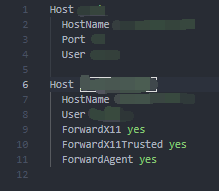
其中:
Host是远程服务器的名称,可自定义
HostName是远程服务器IP地址或者网址,必须要填对
Port是远程服务器ssh端口,默认为22
User是你要登录远程服务器的账号,必须要填对,你要使用user账号就填user
另外最下面的3个选项是远程服务器的窗体映射开启
开启这三个选项就能实现远程窗口在本地显示
比如想在远程服务器上显示图片,那么在本地就能生成一个窗口显示远程图片
开启x11还需要安装X server
本地需要下载并安装Xlaunch软件

这个可自行搜索下载
以上设置配置好后,
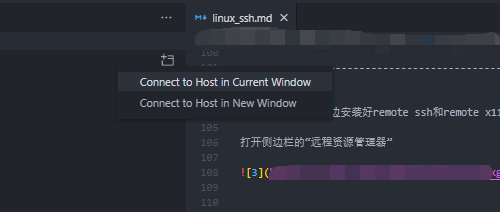
就可以右键远程资源窗口里的远程服务器进行连接
如图已连接上远程服务器
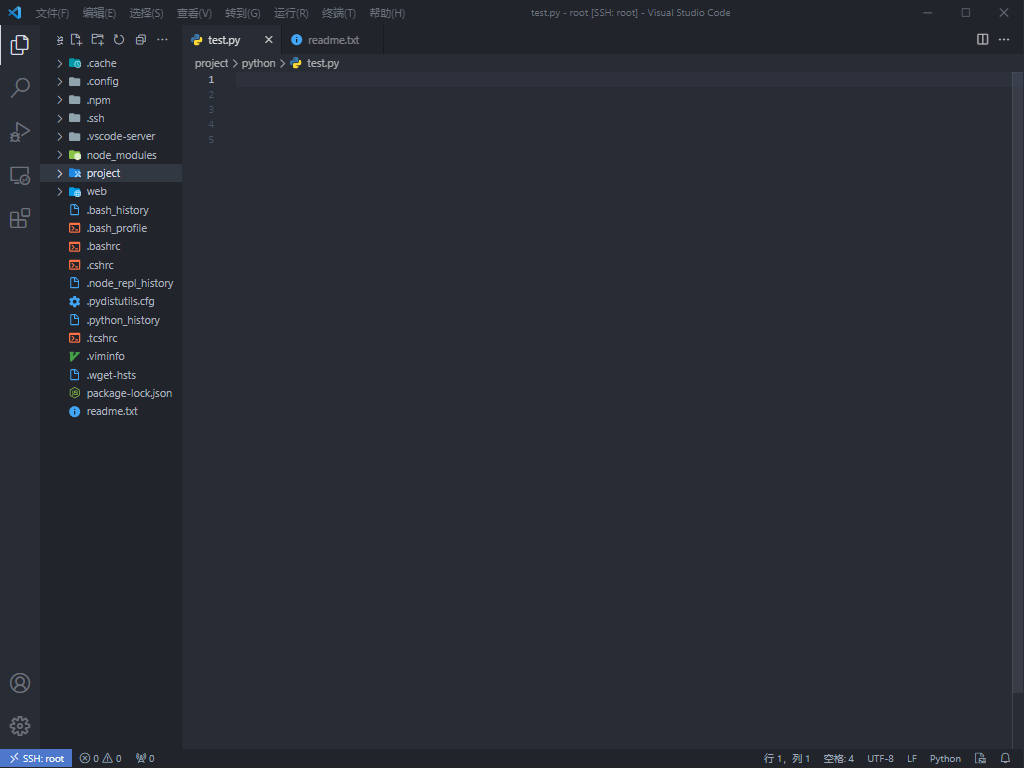
接下来就可以开始愉快的开发了
由于强大的vscode支持,远程开发十分顺滑,比远程桌面更好用
最后再来说一下Xlaunch的用法
打开Xlaunch软件,它会提示你设置窗口界面,直接下一步即可
然后在远程服务器上也要安装remote x11插件
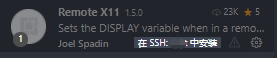
如图选择在SSH:user上安装即可
安装完成后以防万一重启次服务器和vscode
接下来确保x11服务开启,XLaunch开启
在远程服务器上打开一个图片
如果无误,那么本地就会出现一个窗口,里面显示你选择的图片
X11也可以用来显示图形化软件,opencv等窗口,比远程桌面响应更快,延迟更小